


Eduroam unter Windows mit Benutzerzertifikat
Um ein Windows Gerät mit eduroam zu verbinden, können Sie für die Authentifizierung auch ein Benutzer- oder Gruppenzertifikat verwenden.
Zertifikat installieren
Installieren Sie das Zertifikat auf dem Gerät, am besten mit Hilfe des Zertifikatimport-Assistenten.
Netzwerk einrichten
- Entfernen Sie vorherige eduroam Profile unter Einstellungen > Netzwerk & Internet > WLAN > Bekannte Netzwerke verwalten
- Öffnen Sie anschließend die Systemsteuerung (Windows Suche nach Systemsteuerung)
- Richten Sie das eduroam Profil neu ein unter Netzwerk- und Freigabecenter > Neue Verbindung einrichten > Manuell mit einem Drahtlosnetzwerk verbinden
- Geben Sie folgende Informationen für das Drahtlosnetzwerk ein:
| Netzwerkname | eduroam |
| Sicherheitstyp | WPA2-Enterprise |
| Verschlüsselungstyp | AES |
- Gehen Sie im nächsten Fenster zu Verbindungseinstellungen ändern
- Im Reiter Sicherheit wählen Sie als Methode für die Netzwerkauthentifizierung Microsoft: Smartcard- oder anderes Zertifikat aus und öffnen die Einstellungen
- Übernehmen Sie alle Einstellungen aus dem Bild und bestätigen alles mit OK
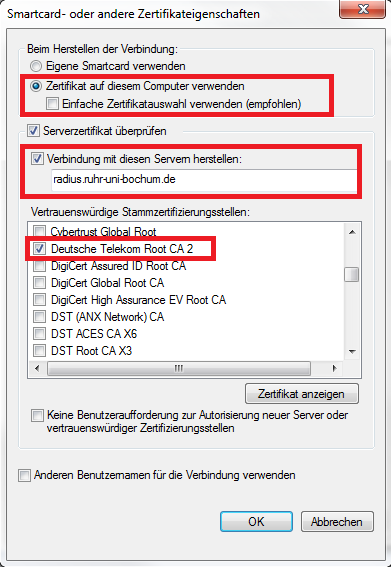
Mit eduroam verbinden
- Verbinden Sie sich nun mit eduroam
- Als Benutzernamen tragen Sie eduroam@ruhr-uni-bochum.de ein